
QR code do WhatsApp: como gerar o seu e usar na loja
O passo a passo no WhatsApp Business, quando o QR deve abrir o catálogo em vez da conversa, onde colar na loja e como testar antes de imprimir.
 Wellington Santos
Neste artigo
Para gerar o QR code do WhatsApp da sua loja, abra o WhatsApp Business e toque em Ferramentas, Link curto e QR code. No Android, o Link curto fica no menu de três pontos da aba Ferramentas, e o botão se chama Mostrar QR code. O código é gratuito, não expira e abre uma conversa com a loja quando o cliente escaneia.
Este guia é para quem quer pôr o QR code no balcão, na vitrine, na sacola ou no cartão: como salvar a imagem, quando o QR deve abrir o catálogo, onde cada um rende mais e como testar antes de imprimir. Se você procura o QR code para entrar no WhatsApp Web, é outro, e a resposta está nas perguntas frequentes, no fim.
Onde fica: no WhatsApp Business, em Ferramentas, Link curto, QR code. No WhatsApp comum, em Configurações, no ícone ao lado do seu nome.
Quanto custa: nada. O código só para de funcionar se você redefinir ou apagar a conta.
Dois QR diferentes: o do WhatsApp abre a conversa; o do catálogo abre os produtos e é gerado pelo Chrome, a partir do link.
Antes de imprimir: preto no fundo branco, margem branca em volta e teste em dois ou três celulares, na distância real.
Como gerar o QR code do WhatsApp Business
O QR code do WhatsApp Business já existe na sua conta: o app cria um para cada empresa, junto com o link curto. Pela Central de Ajuda do WhatsApp, o caminho é este:
Abra o QR code. No iPhone, toque em Ferramentas, Link curto e QR code. No Android, toque em Ferramentas, no menu de três pontos, em Link curto e em Mostrar QR code. Também dá para chegar nele pelas Configurações, no ícone ao lado do nome da empresa.
Escreva a mensagem padrão. É o texto que aparece pronto para o cliente enviar depois de escanear, com até 140 caracteres, e ele pode editar antes de mandar. No Android, ative a opção Mensagem e toque no lápis; no iPhone, escreva na tela de Link curto e toque em Salvar.
Salve a imagem. Toque em Compartilhar código. No iPhone, escolha Salvar Imagem; no Android, mande para a galeria ou faça uma captura de tela. Depois, corte a foto deixando só o quadrado do código.
Uma mensagem padrão que diz de onde o cliente veio adianta o atendimento. Em vez de um "oi" solto, a conversa já começa assim:
Oi! Vim pelo QR code da loja e quero ver os produtos.
Duas regras da Central de Ajuda pesam para quem imprime. A mensagem padrão é uma só para a conta, então o balcão e a sacola mandam o mesmo texto. E redefinir o QR code, no menu da tela do código, cria um código novo e faz o antigo parar de funcionar.
A redefinição serve para cortar spam de um código que vazou nas redes, mas mata todos os adesivos e sacolas já impressos. No Android, o botão se chama Redefinir link, sinal de que o link curto muda junto.
Dá para gerar o QR code no WhatsApp comum?
Dá, mas ele faz outra coisa: fica em Configurações, no ícone ao lado do seu nome, e serve para a pessoa adicionar o seu número aos contatos. A Central de Ajuda recomenda mostrar esse código só a quem você confia; para a vitrine, o do Business é o certo. Se ainda usa o WhatsApp pessoal, veja o que é o WhatsApp Business e como fazer a troca sem perder o número.
Outro caminho é o link "clique para conversa", https://wa.me/55 seguido do DDD e do número. Ele vira QR code pelo Chrome do computador, como o link do catálogo, mais abaixo. Com ?text= no fim, cada lugar ganha uma mensagem própria ("Oi, vim pela sacola"), e você descobre de onde veio cada cliente. Só não exagere no texto: link longo gera QR mais denso, difícil de ler em tamanho pequeno.
QR code do WhatsApp ou QR code do catálogo?
Depende do que você quer que o cliente faça logo depois de escanear. O QR do WhatsApp abre uma conversa, bom quando a pessoa precisa falar com você: orçamento, encomenda, dúvida de tamanho. O QR do catálogo abre os produtos com preço, bom quando ela quer olhar sozinha e mandar o pedido pronto.
| QR do WhatsApp | QR do catálogo | |
|---|---|---|
| O que abre | A conversa com a loja, com a mensagem padrão | Os produtos, com fotos, preços e tamanhos |
| O que o cliente faz depois | Escreve e espera a sua resposta | Escolhe e envia o pedido pronto pelo WhatsApp |
| Com a loja fechada | Só tem resposta quando você voltar | Vê preço e monta o pedido a qualquer hora |
| Como gerar | No app WhatsApp Business, em Link curto | No Chrome, a partir do link do catálogo |
| Quem lê | A câmera do celular ou a do WhatsApp | A câmera do celular (a do WhatsApp só lê QR code oficial do WhatsApp) |
| Onde rende mais | Cartão de visita, balcão, orçamento | Vitrine, sacola, etiqueta, embalagem |
Imagine uma loja de roupas em Londrina com vitrine para a rua. Depois das 19h, quem passa e gosta de um vestido não tem com quem falar. Com o QR do WhatsApp, a pessoa manda "oi" e espera até o dia seguinte, com a mensagem de ausência do WhatsApp Business segurando a conversa. Com o QR do catálogo, ela vê preço, tamanhos e cores na hora e envia o pedido.
Na dúvida, use os dois lado a lado, cada um com uma frase: "Fale com a gente" e "Veja produtos e preços". Um QR sem frase do lado é um quadrado que ninguém sabe para que serve.
Como gerar o QR code do catálogo
O QR do catálogo sai do link do catálogo. O gerador mais simples, sem cadastro em site nenhum, é o próprio Google Chrome, que cria o QR code da página aberta nele:
Copie o link do catálogo. No Linqui, o catálogo online que a gente desenvolve para quem vende pelo WhatsApp, abra Catálogos e toque em Compartilhar no catálogo que vai no QR. No celular, abre o menu de compartilhar do aparelho; no computador, o link é copiado. O endereço é catalogo.linqui.app seguido do código do catálogo, ou o seu domínio próprio.
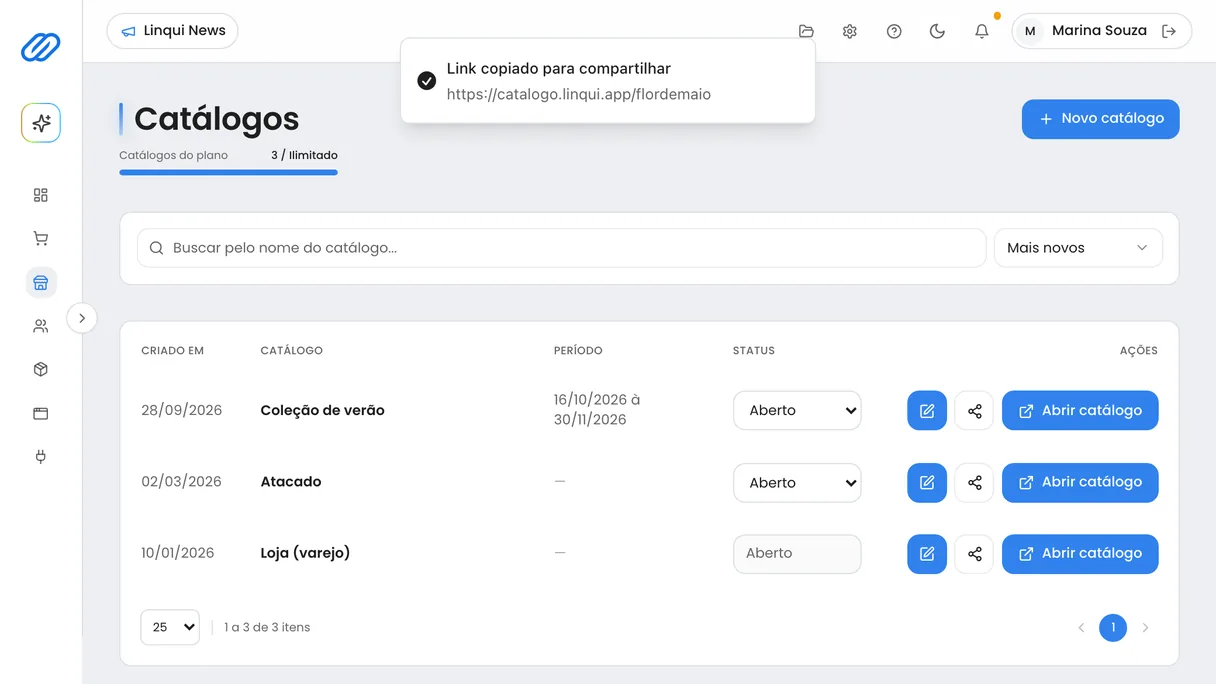
Em Catálogos, o botão de compartilhar copia o link do catálogo, que é o endereço que vai no QR code.
Abra o link no Chrome e confira se o catálogo certo apareceu.
Crie o QR code. No computador, clique no menu de três pontos, em Transmitir, salvar e compartilhar e em Criar QR code. No Android, toque em Mais, Compartilhar e Código QR. No iPhone, toque em Compartilhar e em Criar um código QR.
Baixe a imagem. No computador, clique em Fazer o download; no celular, siga as opções da tela. É essa imagem que vai para a arte.
O painel do Linqui não gera o QR code: ele entrega o link, e o QR sai do Chrome ou do gerador que você já usa. Três detalhes do Linqui contam para o QR impresso:
Cada catálogo tem o próprio link. Atacado e varejo podem ter QR diferentes. No que é impresso, use catálogo permanente: catálogo desativado sai do ar, e o de campanha com data de fechamento em Programação fecha sozinho.
O WhatsApp continua a um toque. Com o WhatsApp flutuante, o catálogo mostra um botão fixo que abre a conversa com a loja e uma mensagem pronta.
O pedido chega pronto. O cliente escolhe produto, variação e quantidade e envia o pedido para o seu WhatsApp, com itens e total. O mesmo pedido fica em Pedidos, no painel.
Para quem acompanha os números: no Dashboard, em Origem do tráfego, quem chega pelo QR code aparece como Direto, porque a câmera do celular não informa de onde veio o acesso. Se quiser montar o catálogo que vai no QR, crie seu catálogo e teste grátis por 7 dias. O cadastro pede cartão, mas a cobrança só começa depois do teste.
Onde colocar o QR code na loja
O QR funciona onde o cliente tem motivo para pegar o celular naquele momento. Os lugares mais comuns numa loja pequena, com o QR certo e um exemplo de frase:
| Lugar | Qual QR | Frase ao lado (exemplo) |
|---|---|---|
| Balcão ou caixa | "Salve nosso WhatsApp e receba as novidades" | |
| Vitrine | Catálogo | "Loja fechada? Veja preços e tamanhos e peça pelo WhatsApp" |
| Sacola e embalagem | Catálogo | "Para comprar de novo, aponte a câmera" |
| Etiqueta do produto | Página do produto no catálogo | "Outras cores e tamanhos" |
| Cartão de visita | WhatsApp na frente, catálogo no verso | "Fale com a gente" e "Veja o catálogo" |
| Nota ou romaneio do atacado | Catálogo de atacado | "Faça a reposição pelo catálogo" |
| Feira e estande | Catálogo | "Tabela e pedido mínimo no catálogo" |
No balcão, aproveite para pedir que o cliente salve o número da loja, porque só quem salvou recebe a lista de transmissão do WhatsApp Business. Na etiqueta, o link é o da página do produto: abra o produto no catálogo e copie o endereço da barra do navegador.
Na vitrine, pense em quem lê do lado de fora: QR na altura dos olhos, num canto com luz à noite, e frase em letra grande. Outras ideias para quem passa na frente estão em como atrair clientes para a loja física. E para um QR só, que leve ao catálogo, ao WhatsApp e ao Instagram, aponte para uma página de links, como a do guia de link na bio do Instagram.
Qual o tamanho do QR code e como testar antes de imprimir
Não existe tamanho único: quanto mais longe o cliente e mais longo o link, maior o QR. Como referência oficial, o modelo de adesivo do WhatsApp pede o QR code impresso com 8 cm x 8 cm. Etiqueta e cartão são menores que isso, e neles o que decide é o teste na impressão final.
A DENSO WAVE, empresa que criou o QR code, lista os cuidados que evitam código que não lê:
Margem branca em volta, com a largura de quatro quadradinhos do código em cada lado. Texto ou desenho encostado atrapalha a leitura.
Preto no fundo branco, a combinação recomendada. Vermelho sobre branco não é lido; QR colorido, só depois de teste.
Nada por cima. Logo ou texto sobre o código reduz o contraste e pode impedir a leitura.
Sem deformar. Esticar ou encolher a imagem num editor pode distorcer os quadradinhos. Redimensione a partir da imagem original.
Vidro e acrílico pedem fundo branco. Em material transparente, imprima o fundo branco junto ou use um adesivo.
O teste que evita reimprimir 500 sacolas:
Imprima uma cópia no tamanho final, em papel comum.
Leia com dois ou três celulares, incluindo um mais antigo, pela câmera do aparelho.
Teste na distância e na luz reais: do outro lado do balcão, da calçada para a vitrine, de noite se for vitrine.
Confira o destino: abriu o catálogo certo? A conversa abriu com o número da loja?
Só então mande para a gráfica. Depois de impresso, não redefina o QR do WhatsApp nem desative o catálogo.
Perguntas frequentes
Como gerar QR code do WhatsApp grátis?
Pelo app WhatsApp Business, que é gratuito: Ferramentas, Link curto e QR code (no Android, o Link curto fica no menu de três pontos de Ferramentas). Toque em Compartilhar código para salvar a imagem. Para um QR que abra o catálogo ou um link wa.me, o Chrome cria o código da página aberta, sem custo.
Como ler o QR code do WhatsApp Web?
No computador, abra o WhatsApp Web e deixe o QR code na tela. No celular principal, toque no menu de três pontos (Android) ou em Configurações (iPhone), depois em Dispositivos conectados e Conectar dispositivo, e aponte a câmera para a tela. A conta funciona em até quatro dispositivos conectados, e o celular principal precisa abrir o WhatsApp ao menos a cada 14 dias.
O QR code do WhatsApp Business expira?
Não. Pela Central de Ajuda do WhatsApp, o código só deixa de funcionar se você redefinir o QR code ou apagar a conta do WhatsApp Business. Redefinir cria um código novo e invalida o antigo, então adesivos, sacolas e cartões já impressos param de funcionar. Use a redefinição só quando o código estiver sendo usado para spam.
Por que a câmera do WhatsApp não lê o QR code do meu catálogo?
Porque a câmera do WhatsApp lê só QR codes oficiais do WhatsApp, segundo a Central de Ajuda. Um QR que leva ao catálogo, a um site ou ao Instagram é lido pela câmera do próprio celular: no iPhone, pelo app Câmera ou pelo Escanear Código da Central de Controle; no Android, pela câmera do aparelho. Vale escrever ao lado: "aponte a câmera do celular".
Dá para pôr o QR code do WhatsApp no cartão de visita?
Sim, e é um dos usos que a Central de Ajuda do WhatsApp sugere, ao lado de vitrine, embalagem e feiras. Como o cartão é pequeno, mantenha a margem branca em volta do código, não ponha nada por cima e teste a leitura na prova da gráfica antes de rodar o lote. Se couber, ponha o do WhatsApp na frente e o do catálogo no verso.
Fontes
Sobre o QR code do WhatsApp Business, Central de Ajuda do WhatsApp, consultado em 04/10/2026.
Como compartilhar seu QR code do WhatsApp Business, Central de Ajuda do WhatsApp, consultado em 04/10/2026.
Como editar a mensagem padrão do código QR do WhatsApp Business, Central de Ajuda do WhatsApp, consultado em 04/10/2026.
Como imprimir seu QR code do WhatsApp Business, Central de Ajuda do WhatsApp, consultado em 04/10/2026.
Como redefinir seu QR code do WhatsApp Business, Central de Ajuda do WhatsApp, consultado em 04/10/2026.
Sobre o QR code do WhatsApp, Central de Ajuda do WhatsApp, consultado em 04/10/2026.
Como usar o recurso "clique para conversa", Central de Ajuda do WhatsApp, consultado em 04/10/2026.
Como conectar um dispositivo, Central de Ajuda do WhatsApp, consultado em 04/10/2026.
Compartilhar páginas no Chrome, Ajuda do Google Chrome, consultado em 04/10/2026.
Escaneie um QR Code com a câmera do iPhone, Manual de Uso do iPhone, Apple, consultado em 04/10/2026.
QR Code FAQ e Examples of problems encountered in reading a code, DENSO WAVE, consultado em 04/10/2026.