
Etiquetas do WhatsApp Business: como organizar clientes e pedidos
Como criar e usar as etiquetas (agora listas), um sistema pronto para loja com a regra de quando cada uma entra e sai, e onde a etiqueta deixa de dar conta.
 Wellington Santos
Neste artigo
As etiquetas do WhatsApp Business são marcadores coloridos que você coloca nas conversas para separar clientes e pedidos, como "Novo pedido", "Pago" ou "Atacado". Dá para criar até 20. Nas versões novas do app, elas viraram "listas": você cria em Ferramentas, Listas, Nova lista, e marca uma conversa tocando e segurando nela e escolhendo Adicionar à lista.
Este tutorial é para quem vende pelo WhatsApp e já perdeu pedido no meio das conversas. Além do passo a passo oficial, ele traz um sistema de etiquetas pronto para loja, com a regra de quando cada etiqueta entra e sai, e mostra onde a etiqueta deixa de dar conta.
Onde fica: Ferramentas, Listas (nas versões antigas, menu de três pontos, Etiquetas).
Limite: até 20 etiquetas ou listas, com nome e cor.
O sistema: etiquetas de pedido mudam conforme o pedido anda; etiquetas de cliente ficam.
O limite da etiqueta: ela marca a conversa, não o pedido. Não guarda itens, valor nem data.
Por que as etiquetas sumiram do WhatsApp Business?
Elas não sumiram: viraram listas. A Central de Ajuda do WhatsApp avisa que "as etiquetas agora são listas" e que a mudança chega aos poucos. Por isso o seu app pode mostrar Etiquetas enquanto o de outra loja já mostra Listas.
Na prática, o uso do dia a dia não muda. A lista continua sendo um marcador com nome e cor, com o limite de 20, para filtrar conversas e separar clientes. O que a lista acrescenta: o app sugere listas prontas e você reordena as listas arrastando. Neste artigo, "etiqueta" e "lista" são a mesma coisa. E as duas só existem no app WhatsApp Business: se a loja ainda usa o WhatsApp comum, veja antes o que é o WhatsApp Business e como ele funciona.
Como criar e usar etiquetas no WhatsApp Business
O caminho depende da versão do seu app. Se a aba Ferramentas tem o item Listas, use o primeiro passo a passo.
Na versão com listas (Android e iPhone)
Toque em Ferramentas, depois em Listas e em Nova lista.
Escreva o nome (ou escolha uma sugestão do app) e, se quiser, escolha uma cor.
Adicione os clientes ou grupos que já entram nela e confirme.
Para marcar uma conversa depois, toque e segure a conversa na aba Conversas e toque em Adicionar à lista (no Android, no ícone de lista). Escolha a lista e confirme.
Para ver todas as conversas de uma lista, volte em Ferramentas, Listas e toque nela.
Na versão antiga, com etiquetas (Android)
Na aba Conversas, toque no menu de três pontos e em Etiquetar conversa para criar uma etiqueta com nome.
Para aplicar, toque e segure a conversa, toque no ícone de etiqueta, marque as etiquetas e salve.
Para editar o nome, trocar a cor ou apagar, vá no menu de três pontos e em Etiquetas.
No computador
No WhatsApp Business Web, clique em Ferramentas, Listas e Adicionar lista. Para marcar uma conversa, clique na seta de mais opções da conversa e em Adicionar à lista.
Uma conversa pode ter mais de uma etiqueta. Para ver todas as etiquetas de um cliente, toque na foto do perfil dele na aba Conversas.
Um sistema de etiquetas para loja (copie e adapte)
O erro mais comum é criar etiqueta demais e não tirar nenhuma. O sistema abaixo usa duas famílias com papéis diferentes e cabe com folga no limite de 20.
Etiquetas de pedido: mudam conforme o pedido anda
| Etiqueta | Cor sugerida | Entra quando | Sai quando |
|---|---|---|---|
| Novo pedido | Laranja | Chegou um pedido ou uma lista de itens | Você conferiu estoque, frete e total |
| Aguardando pagamento | Amarelo | Você mandou o total e a chave Pix | Chegou o comprovante |
| Pago | Verde | O pagamento caiu | O pedido foi separado e despachado |
| Enviado | Azul | O pacote saiu ou está pronto para retirada | O cliente confirmou que recebeu |
A regra que faz o sistema funcionar: cada conversa tem uma etiqueta de pedido por vez. Ao pôr "Pago", tire "Aguardando pagamento". Assim, a lista "Aguardando pagamento" mostra exatamente quem você precisa cobrar, e nada mais.
Etiquetas de cliente: ficam
| Etiqueta | Para quê |
|---|---|
| Atacado | Lojistas que compram para revender; recebem a tabela e o aviso de reposição |
| Cliente recorrente | Quem já comprou duas vezes ou mais; recebe lançamentos primeiro |
| Orçamento | Pediu preço e não fechou; vale um retorno em dois ou três dias |
| Troca ou devolução | Atendimento em aberto que não pode ser esquecido |
Com as duas famílias, a rotina de uma loja pequena fica assim, por exemplo: de manhã, abrir a lista "Novo pedido" e responder um por um; às 16h, abrir "Aguardando pagamento" e mandar um lembrete com a chave Pix por resposta rápida (o passo a passo está em como criar respostas rápidas no WhatsApp Business); antes de ir ao correio, abrir "Pago" e separar.
As etiquetas de cliente também servem de público para mensagens em massa. Na versão com etiquetas, a etiqueta "Atacado" tem no menu a opção de enviar mensagem para todas as conversas marcadas, e a mensagem vai só para conversas individuais, nunca para grupos. Na versão com listas, a Central de Ajuda liga as listas às transmissões comerciais, que são pagas. As regras de quem recebe e o que é pago estão em lista de transmissão no WhatsApp Business.
Dá para o WhatsApp Business etiquetar sozinho?
Existe um recurso opcional para isso, os eventos automáticos, que coloca etiquetas em pedidos e contatos novos nas conversas sem você marcar. Ele fica em Ferramentas, Listas, no aviso de listas automáticas, ou em Ferramentas, seção Para você, Criar listas automaticamente.
Antes de ligar, leia o que a Central de Ajuda avisa:
listas de transmissão, mensagens temporárias, mensagens de saudação e de ausência e as opções de editar e apagar mensagens podem ser afetadas;
as conversas passam a ser gerenciadas por um serviço seguro da Meta, e o cliente vê um aviso sobre isso na conversa;
os dispositivos conectados são desconectados; depois dá para reconectar a maioria, mas não o WhatsApp para Windows nem o Wear OS.
Se a sua loja depende da saudação e da ausência, ou atende pelo app de Windows, pense duas vezes antes de ligar. Dá para desligar quando quiser e voltar como estava.
Onde a etiqueta para de dar conta
A etiqueta organiza conversas, não pedidos. Enquanto a loja recebe alguns pedidos por dia, isso basta. O problema aparece quando:
o mesmo cliente faz dois pedidos: a conversa é uma só, então "Pago" e "Novo pedido" ficam na mesma conversa e ninguém sabe qual é qual;
você precisa do valor: a etiqueta não sabe quanto vale o pedido, então somar o que entrou no dia é rolar conversa por conversa;
alguém esquece de trocar: a etiqueta não muda sozinha, e um "Aguardando pagamento" esquecido vira cliente cobrado de novo;
o estoque precisa baixar: marcar "Pago" não tira a peça do estoque.
É aqui que o painel de Pedidos do Linqui, o catálogo online que a gente desenvolve para quem vende pelo WhatsApp, substitui as etiquetas de pedido. O cliente monta o pedido no catálogo e envia pelo WhatsApp (o fluxo completo está em catálogo online para pedidos no WhatsApp); o mesmo pedido fica gravado no painel, com código, itens, valor e status. A troca fica assim:
| Etiqueta no WhatsApp | No painel de Pedidos do Linqui |
|---|---|
| Novo pedido | Status Aguardando, com que o pedido já chega do catálogo |
| Aguardando pagamento | Status Aguard. pagamento |
| Pago | Status Pago, que pode descontar o estoque sozinho |
| Cancelado (ou etiqueta apagada) | Status Cancelado, que devolve ao estoque o que tinha sido descontado |
| Enviado | Não há status de envio: use as Observações do pedido ou mantenha a etiqueta no WhatsApp |
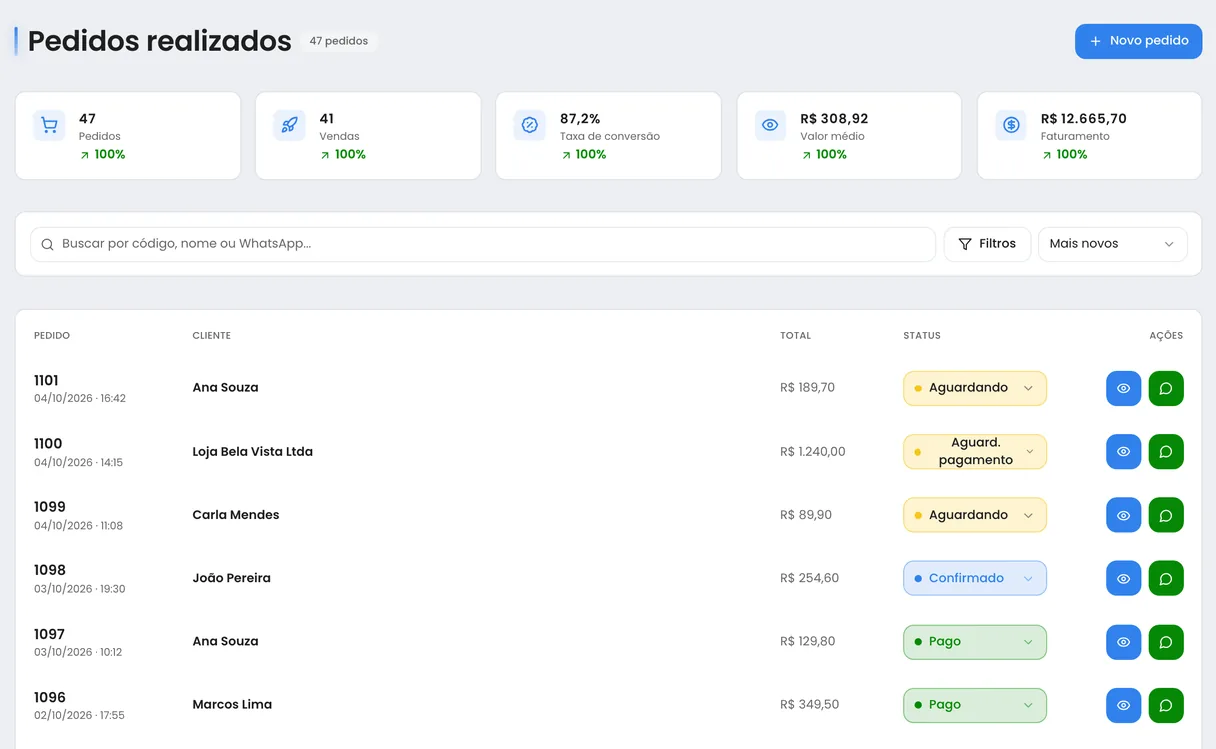
No painel de Pedidos, cada pedido tem o próprio status: os dois pedidos da Ana Souza ficam separados, um aguardando e outro pago.
Como cada pedido tem o próprio status, dois pedidos do mesmo cliente não se misturam. A lista filtra por catálogo e responsável, separa os abandonados e os arquivados (onde ficam os cancelados), busca por código, nome ou WhatsApp, e mostra no topo pedidos, vendas, valor médio e faturamento.
Em Configurações, o desconto automático de estoque acontece ao criar o pedido, ao confirmar ou ao marcar como pago, como você escolher. Do pedido, um botão abre a conversa com o cliente no WhatsApp. O passo a passo está na ajuda de Pedidos do Linqui.
As etiquetas de cliente continuam úteis no WhatsApp, para filtrar conversas e montar listas de transmissão. No Linqui, o equivalente fica em Contatos, com estágio (Contato, Qualificado, Cliente), tipo de pessoa (física ou jurídica) e o histórico de compras de cada um. Se quiser ver isso com os seus produtos, crie seu catálogo e teste grátis por 7 dias. O cadastro pede cartão, mas a cobrança só começa depois do teste.
Perguntas frequentes
Quantas etiquetas posso criar no WhatsApp Business?
Até 20, segundo a Central de Ajuda do WhatsApp. O limite é o mesmo nas versões com etiquetas e com listas. Como uma conversa pode ter várias etiquetas, 20 costuma sobrar: um sistema de loja com quatro etiquetas de pedido e quatro de cliente usa menos da metade.
Por que as etiquetas do WhatsApp Business sumiram?
Porque viraram listas. A Central de Ajuda informa que as etiquetas agora são listas e que a mudança é lançada aos poucos. Procure em Ferramentas, Listas. As etiquetas que você já tinha aparecem ali, com o mesmo limite de 20 e a mesma função de filtrar conversas.
Dá para usar etiquetas no WhatsApp Web?
Sim, no WhatsApp Business Web. Clique em Ferramentas, Listas, Adicionar lista, dê um nome e clique em Criar lista. Para marcar uma conversa, abra as opções da conversa pela seta e clique em Adicionar à lista. Na mesma tela de Listas você edita o nome, troca a cor ou apaga uma etiqueta.
Como mandar mensagem para todos os clientes de uma etiqueta?
Na versão com etiquetas, abra a etiqueta, toque no menu de três pontos e em Enviar mensagem: o WhatsApp monta uma lista de transmissão com as conversas individuais marcadas, sem grupos, e só recebe quem salvou o número da loja. Na versão com listas, a Central de Ajuda indica a transmissão comercial, que é paga e chega também a quem não salvou o número.
Fontes
Como usar as etiquetas, Central de Ajuda do WhatsApp (versões Android, iPhone e web), consultado em 04/10/2026.
Como usar as listas, Central de Ajuda do WhatsApp, consultado em 04/10/2026.
Sobre os eventos automáticos no app WhatsApp Business, Central de Ajuda do WhatsApp, consultado em 04/10/2026.
Como usar listas de transmissão no WhatsApp Business, Central de Ajuda do WhatsApp, consultado em 04/10/2026.