
Como colocar mensagem automática no WhatsApp Business (com modelos)
Saudação, ausência e respostas rápidas no Android e no iPhone, com modelos para loja e atacado que já levam o link do catálogo.
 Wellington Santos
Neste artigo
- Quais são as mensagens automáticas do WhatsApp Business?
- Como colocar a mensagem de saudação
- Como colocar a mensagem de ausência
- Como criar respostas rápidas no WhatsApp Business
- Modelos de mensagem automática para loja e atacado
- O que a mensagem automática não resolve
- Por que a mensagem automática não está sendo enviada?
- Perguntas frequentes
- Fontes
Para colocar mensagem automática no WhatsApp Business, abra a aba Ferramentas e toque em Mensagem de saudação (para quem chama pela primeira vez), Mensagem de ausência (fora do horário) ou Respostas rápidas (textos salvos que você chama com "/"). Ative, escreva o texto, escolha quem recebe e salve. É igual no Android e no iPhone.
Este guia é para quem vende pelo WhatsApp e passa o dia respondendo "tem no M?", "qual o valor?" e "vocês entregam em Sertãozinho?". O passo a passo segue a Central de Ajuda oficial do WhatsApp, para Android e iPhone. Depois dele vêm modelos prontos para loja e atacado, todos com o link do catálogo, e o que a mensagem automática não consegue fazer por você.
Onde fica: na aba Ferramentas do app WhatsApp Business, que é gratuito. O WhatsApp comum não tem essas opções.
Saudação: sai sozinha na primeira mensagem do cliente e de novo depois de 14 dias sem conversa.
Ausência: sai sozinha no horário que você programar ou fora do horário de atendimento do perfil.
Respostas rápidas: até 50 textos, fotos ou vídeos salvos, que você manda digitando "/".
O limite: nenhuma delas mostra preço, soma o pedido ou confere estoque. Para isso, a mensagem precisa levar o cliente a um catálogo.
Quais são as mensagens automáticas do WhatsApp Business?
São três ferramentas, e só duas saem sozinhas: a saudação e a ausência. A resposta rápida é um atalho que você escolhe na hora de responder. As três fazem parte do app WhatsApp Business, que é gratuito e existe para Android e iPhone, segundo a página "Sobre o WhatsApp Business" da Central de Ajuda.
| Ferramenta | Quando é enviada | Melhor uso numa loja | Regra que pega muita gente |
|---|---|---|---|
| Mensagem de saudação | Na primeira mensagem do cliente e depois de 14 dias sem conversa | Dar boas-vindas e mandar o link do catálogo | Não vai para quem falou com você nos últimos 14 dias |
| Mensagem de ausência | Sempre, num período programado ou fora do horário de atendimento | Dizer quando você volta a responder | "Fora do horário de atendimento" só aparece com o horário preenchido no perfil |
| Respostas rápidas | Quando você digita "/" ou toca no clipe | Chave Pix, prazo de entrega, pedido mínimo | No máximo 50; atalho de até 25 caracteres, sem espaço |
Vale o trabalho de configurar: 79,5% dos brasileiros conversaram com alguma marca ou empresa pelo WhatsApp nos últimos 12 meses, segundo a pesquisa Super Panorama Mobile Time/Opinion Box, divulgada pela Mobile Time em junho de 2026. A mensagem automática é o que esse cliente vê quando você não está com o celular na mão.
Se você ainda está decidindo entre o WhatsApp comum e o Business, leia antes o que é o WhatsApp Business e como ele funciona.
Como colocar a mensagem de saudação
A mensagem de saudação é a primeira resposta que o cliente novo recebe. Ela sai sozinha quando alguém fala com a sua empresa pela primeira vez e de novo quando a conversa ficou 14 dias parada. Os nomes dos botões são os mesmos no Android e no iPhone:
Abra o WhatsApp Business e toque na aba Ferramentas.
Toque em Mensagem de saudação e ative Enviar mensagem de saudação.
Toque no texto da mensagem, escreva a sua (há modelos mais abaixo) e toque em OK.
Toque em Destinatários e escolha quem recebe: Todos; Todos, exceto meus contatos; Todos, exceto... (todos menos os clientes que você marcar); ou Somente... (só os que você marcar).
Toque em Salvar.
Qual destinatário escolher? Se você salva na agenda quem já compra, Todos, exceto meus contatos evita que a cliente de anos receba "seja bem-vinda" como se fosse a primeira vez. Se não salva ninguém, Todos resolve.
Para testar, peça para alguém que nunca falou com o número da loja mandar um "oi". Se você testar com um número que conversou com a loja nas últimas duas semanas, a saudação não sai, e isso é a regra dos 14 dias, não defeito.
Como colocar a mensagem de ausência
A mensagem de ausência responde por você quando não dá para atender: fora do expediente, no domingo, no feriado, nas férias coletivas. Ela é configurada assim:
Na aba Ferramentas, toque em Mensagem de ausência.
Ative Enviar mensagem de ausência.
Toque na mensagem, escreva a sua e confirme (OK no Android, Salvar no iPhone).
Toque em Horário e escolha quando ela sai:
Enviar sempre: fica ligada até você desligar.
Horário programado: só no período que você marcar.
Fora do horário de atendimento: só quando a loja está fechada, de acordo com o horário do perfil.
Em Destinatários, escolha quem recebe (as mesmas quatro opções da saudação) e salve.
Fora do horário de atendimento é a opção mais prática para a rotina de uma loja, porque não precisa ser ligada e desligada todo dia. Ela só aparece se o horário estiver preenchido no perfil comercial: aba Ferramentas, depois Perfil e Horário de atendimento. Aproveite e preencha endereço e descrição também, porque o perfil completo já responde parte das dúvidas sem você digitar nada.
Horário programado serve para um período fechado, como as férias coletivas de janeiro ou o dia do inventário. Enviar sempre só faz sentido quando a loja vai ficar parada, porque a mensagem sai até você lembrar de desligar.
Como criar respostas rápidas no WhatsApp Business
Resposta rápida é um texto salvo com um atalho, que você manda em dois toques. Ela não sai sozinha: serve para as perguntas que se repetem o dia todo, como chave Pix, prazo de entrega e pedido mínimo.
Na aba Ferramentas, toque em Respostas rápidas.
Toque no ícone de adicionar (o sinal de mais).
Escreva a mensagem. No celular, dá para anexar foto ou vídeo.
Em Atalho, defina a palavra que chama a resposta, como
/pix.Toque em Salvar.
Para usar, abra a conversa e digite / no campo de mensagem: aparece a lista das suas respostas. Também dá para tocar no clipe e em Respostas rápidas. O texto entra no campo e você ainda pode editar antes de enviar, o que é útil para trocar o nome do cliente ou o valor do frete.
As regras, pela Central de Ajuda do WhatsApp:
no máximo 50 respostas rápidas;
atalho com até 25 caracteres, sem espaço, começando com barra;
foto e vídeo não funcionam em resposta rápida no WhatsApp Web nem no app de computador;
resposta apagada não volta: guarde uma cópia dos textos fora do app, num bloco de notas, por exemplo.
O app também cria respostas padrão com os dados do perfil comercial, como horário e endereço. Uma resposta rápida com foto ajuda quando a pergunta é sobre um produto; com 200 produtos, ela vira o mesmo problema de antes, que a gente detalha em como parar de perder tempo mandando foto de produto no WhatsApp.
Modelos de mensagem automática para loja e atacado
Os modelos abaixo são exemplos para adaptar: troque o que está entre colchetes. Todos levam o link do catálogo, porque é ele que faz a mensagem automática adiantar a venda em vez de só dizer olá. Três cuidados antes de copiar:
Curta: até quatro linhas. É o que cabe na tela do cliente sem ele rolar.
Com hora certa: "respondemos a partir das 8h" ajuda mais que "em breve".
Sem exagero: saudação e ausência bastam. Robô respondendo a cada mensagem é um dos erros comuns ao vender pelo WhatsApp.
Mensagem de saudação
Loja de roupas (varejo):
Oi, aqui é a [Loja Flor de Maio]! Que bom ter você por aqui. As peças, os tamanhos e os preços estão no catálogo: [link do catálogo]. Escolheu? Envie o pedido por lá que ele chega aqui pronto. Se tiver dúvida, é só escrever.
Distribuidora (atacado):
Olá! Você está falando com a [Distribuidora Campinas Embalagens], atacado para lojistas. Pedido mínimo: [R$ 300]. Produtos e preços no catálogo: [link do catálogo]. Monte o pedido por lá e envie: a gente confere o estoque e confirma o frete por aqui.
Para quando a primeira mensagem já é um pedido: a saudação sai mesmo que o cliente novo tenha chegado mandando o pedido pronto. Este texto serve para os dois casos:
Oi! Recebemos sua mensagem aqui na [Loja Flor de Maio]. Se você mandou um pedido pelo catálogo, a gente confere e responde em seguida. Se ainda está escolhendo, o catálogo completo está aqui: [link do catálogo].
Mensagem de ausência
Fora do expediente:
Oi! A [Loja Flor de Maio] atende de segunda a sexta, das 9h às 18h, e no sábado até as 13h. Sua mensagem ficou aqui e a gente responde assim que abrir. Enquanto isso, você já pode montar o pedido no catálogo: [link do catálogo].
Atacado, com horário de corte:
Olá! Nosso comercial atende das 8h às 17h. Pedidos enviados pelo catálogo até as [15h] saem [no mesmo dia]; depois disso, no dia útil seguinte. Catálogo e preços: [link do catálogo].
Férias coletivas (use com Horário programado):
Oi! A [Loja Flor de Maio] está em férias coletivas até [8 de janeiro]. O catálogo continua no ar e os pedidos enviados por ele são separados por ordem de chegada na volta: [link do catálogo].
Respostas rápidas
| Atalho | Mensagem |
|---|---|
/catalogo | Nosso catálogo com fotos, tamanhos e preços: [link do catálogo]. Escolha por lá e envie o pedido, que ele chega aqui pronto. |
/pix | Pode pagar por Pix na chave [CNPJ], em nome de [razão social]. Depois é só mandar o comprovante aqui. |
/entrega | Entregamos em [Ribeirão Preto e região] em até [2 dias úteis], com frete de [R$ 12]. A retirada na loja é grátis. |
/minimo | Nosso pedido mínimo é de [R$ 300] ou [12 peças sortidas]. Dá para misturar modelos e cores. |
/separado | Seu pedido já foi separado e sai [hoje] para entrega. Qualquer coisa, é só chamar aqui. |
Para mensagens que você manda por iniciativa própria, como chamar de volta quem não compra há meses, veja os modelos de mensagem para clientes que sumiram.
O que a mensagem automática não resolve
A mensagem automática responde, mas não vende sozinha. Ela não mostra o preço certo de cada cliente, não confere estoque, não soma o pedido e não sabe que a blusa preta acabou no M. Se o texto diz só "já te respondo", o cliente espera. Se manda um PDF de 40 páginas, ele ainda digita o pedido item por item, e você ainda confere tudo na mão.
É aqui que entra o Linqui, o catálogo online que a gente desenvolve para quem vende pelo WhatsApp. O link que vai na saudação abre o catálogo no navegador, sem o cliente baixar app. O cliente escolhe produto, variação e quantidade, e o pedido chega no seu WhatsApp com os itens, as quantidades e o total já escritos. No atacado, o mesmo catálogo aplica a tabela de preço de cada cliente e o pedido mínimo, coisas que nenhuma mensagem automática faz (a lista completa está em funcionalidades do Linqui).
Na prática, a cliente que chama às 23h recebe a mensagem de ausência com o link, monta o pedido e envia. De manhã, a conversa já tem o pedido pronto esperando você. Para juntar as duas coisas:
Copie o link do catálogo. No painel do Linqui, em Catálogos, use o botão Compartilhar do catálogo que você quer divulgar: no computador, o link é copiado na hora; no celular, abre o menu de compartilhar do aparelho. O endereço é catalogo.linqui.app seguido do código da sua loja, ou o seu domínio próprio.
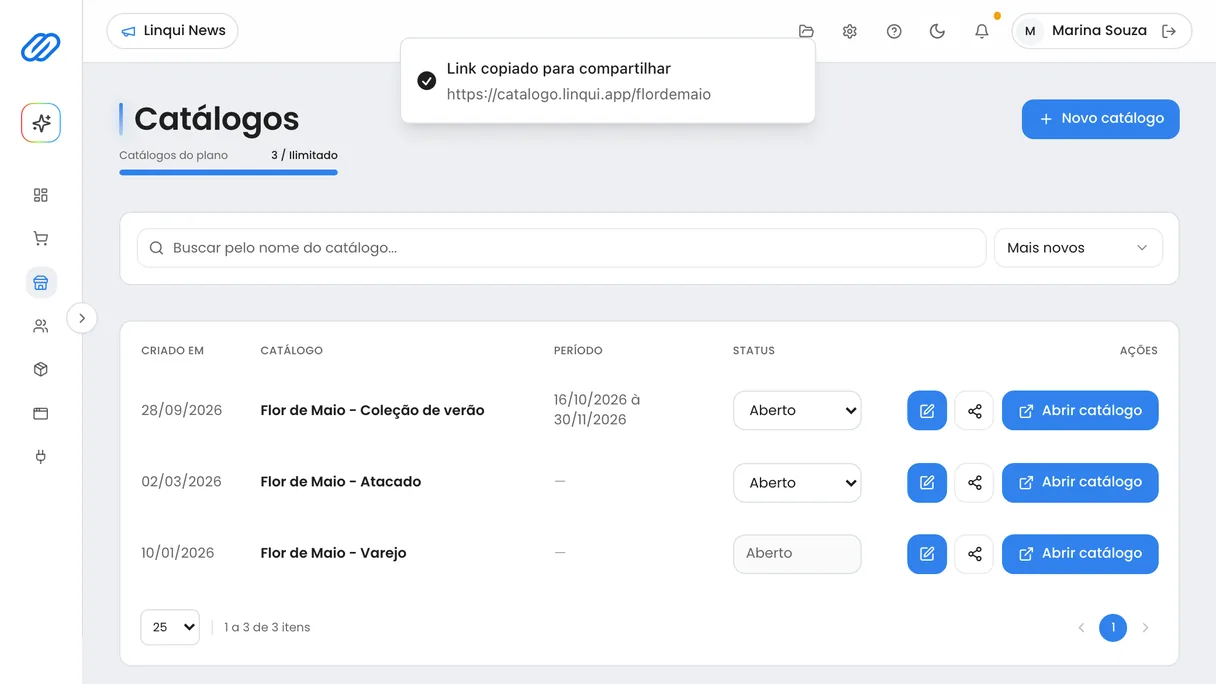
Em Catálogos, o botão Compartilhar (ícone ao lado de Abrir catálogo) copia o link que vai na mensagem de saudação e na de ausência.
Cole o link na saudação e na ausência, no lugar de [link do catálogo] dos modelos acima.
Ajuste a mensagem que o cliente envia. Em Configurações, Modelo de venda, o quadro Mensagem do pedido para WhatsApp define o texto do pedido, com variáveis como nome do cliente, itens e total.
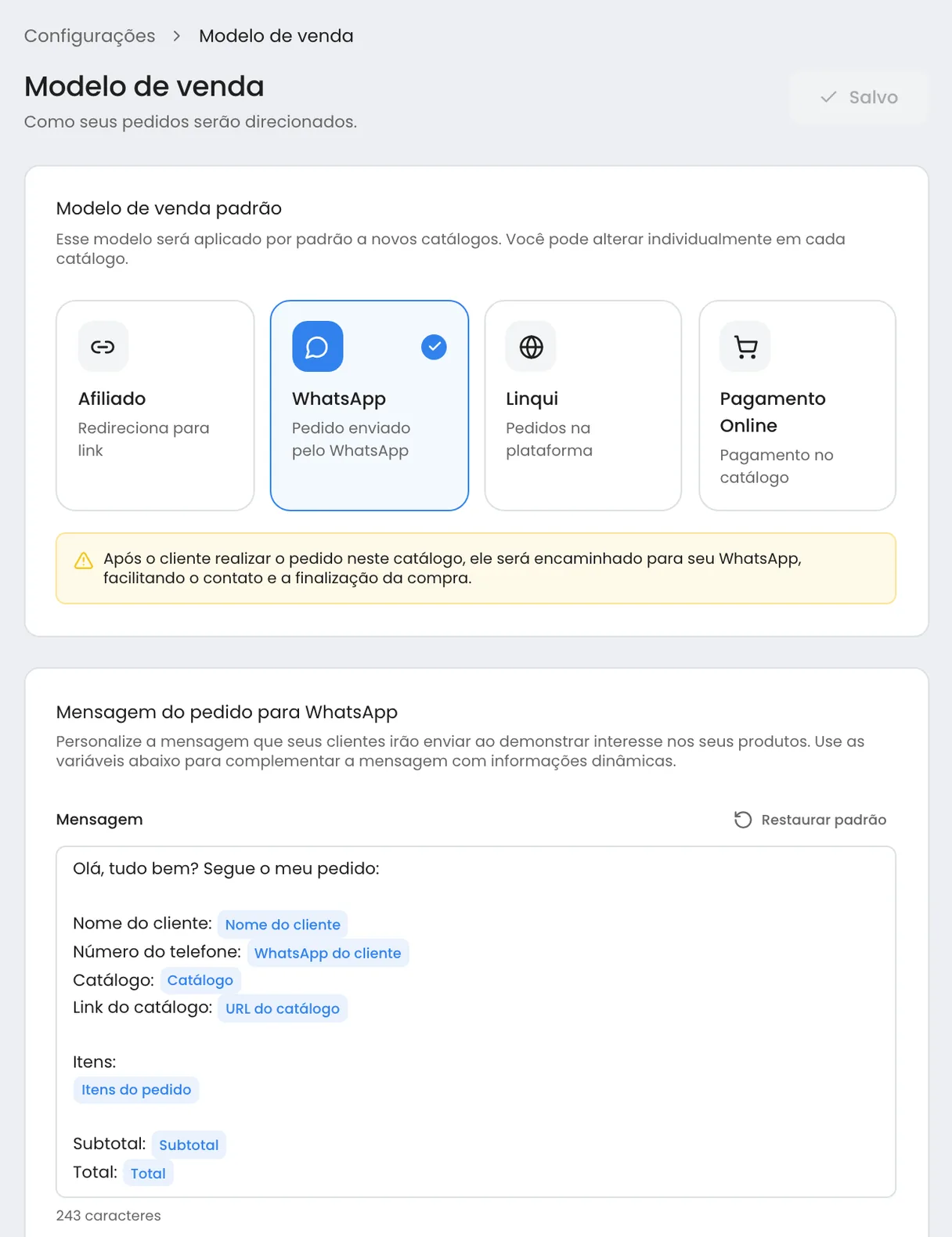
Em Configurações, Modelo de venda, você define o texto do pedido que chega pronto no seu WhatsApp; cada etiqueta azul é uma variável preenchida com os dados do pedido.
Deixe as respostas rápidas para depois do pedido: confirmar, mandar a chave Pix e combinar a entrega. No modelo de venda pelo WhatsApp, o pagamento é combinado na conversa, e uma etiqueta no WhatsApp Business como "Pedido novo" ou "Pago" ajuda a não perder nenhum.
Se quiser ver isso com os seus produtos, crie seu catálogo e teste grátis por 7 dias. O cadastro pede cartão, mas a cobrança só começa depois do teste.
Por que a mensagem automática não está sendo enviada?
Na maioria das vezes é configuração, não defeito. Confira nesta ordem, que segue a Central de Ajuda do WhatsApp:
Regra dos 14 dias: a saudação só vai para quem nunca falou com você ou está há 14 dias sem conversar.
Destinatários: "Somente..." e "Todos, exceto..." podem deixar o cliente de fora; "Todos, exceto meus contatos" não manda para quem está salvo na agenda.
Horário: com "Fora do horário de atendimento", a ausência não sai durante o horário preenchido no perfil.
Internet: saudação e ausência só saem com o celular do WhatsApp Business conectado.
Meta Business Agent: se você ativou a IA da Meta que responde clientes no app (com acesso ainda limitado), a saudação fica desligada enquanto ela estiver conectada, e a ausência pausa enquanto a IA atende.
App desatualizado: se a aba Ferramentas nem aparece, atualize o WhatsApp Business na Play Store ou na App Store. Em versões antigas, as mesmas opções ficavam no item Ferramentas comerciais, dentro do menu do app.
Último recurso: desligue a opção, espere um pouco, ligue de novo e reinicie o celular.
Perguntas frequentes
Dá para colocar mensagem automática no WhatsApp normal?
Não. Mensagem de saudação, mensagem de ausência e respostas rápidas são ferramentas do app WhatsApp Business, que é outro aplicativo, gratuito, para Android e iPhone. O mesmo número não funciona nos dois apps ao mesmo tempo, mas a Central de Ajuda do WhatsApp explica que dá para transferir a conta do WhatsApp comum para o Business.
Mensagem automática no WhatsApp Business é paga?
Não. Saudação, ausência e respostas rápidas fazem parte do app WhatsApp Business, que é gratuito. A cobrança por mensagem existe na API do WhatsApp Business, outro produto, usado por empresas com sistemas de atendimento. Em junho de 2026, a Mobile Time registrou que a nova cobrança por respostas não vale para pequenas e médias empresas que usam o app.
A mensagem de saudação vai para quem já é cliente?
Só se o cliente ficou 14 dias ou mais sem conversar com você, ou se nunca tinha falado com a loja. Quem conversou nas últimas duas semanas não recebe. Para que clientes antigos nunca recebam boas-vindas, salve o número deles na agenda e escolha "Todos, exceto meus contatos" em Destinatários.
Dá para mandar mensagem automática para todos os meus clientes?
Não com a saudação nem com a ausência: as duas só respondem a quem escreve para você. Para avisar vários clientes de uma novidade, o recurso certo é a lista de transmissão do WhatsApp Business, que manda a mesma mensagem para vários contatos de uma vez. Cada um recebe como conversa individual, e só recebe quem tem o número da loja salvo na agenda.
Como tirar a mensagem automática do WhatsApp Business?
Na aba Ferramentas, toque em Mensagem de ausência (ou Mensagem de saudação) e desative "Enviar mensagem de ausência" (ou "Enviar mensagem de saudação"). Resposta rápida se apaga em Ferramentas, Respostas rápidas: toque e segure a resposta (no iPhone, basta tocar) e escolha Apagar. Resposta rápida apagada não tem volta.
Dá para pôr link e foto na mensagem automática?
Link, sim: o do catálogo, o do Instagram ou o da localização da loja. Nas instruções oficiais, saudação e ausência são mensagens de texto que você edita. Para mandar foto ou vídeo, use uma resposta rápida com mídia, que funciona no celular; no WhatsApp Web e no app de computador ela vai só com texto.
Fontes
Como usar as mensagens de saudação, Central de Ajuda do WhatsApp, consultado em 04/10/2026.
Como usar as mensagens de ausência, Central de Ajuda do WhatsApp, consultado em 04/10/2026.
Como usar as respostas rápidas, Central de Ajuda do WhatsApp, consultado em 04/10/2026.
Por que não consigo salvar nem recuperar respostas rápidas?, Central de Ajuda do WhatsApp, consultado em 04/10/2026.
Como editar seu perfil comercial, Central de Ajuda do WhatsApp, consultado em 04/10/2026.
Como usar as listas de transmissão, Central de Ajuda do WhatsApp, consultado em 04/10/2026.
Sobre o WhatsApp Business, Central de Ajuda do WhatsApp, consultado em 04/10/2026.
Sobre o uso do Meta Business Agent com o Meta One, Central de Ajuda do WhatsApp, consultado em 04/10/2026.
WhatsApp planeja cobrar respostas de empresas (dados da pesquisa Super Panorama Mobile Time/Opinion Box), Mobile Time, 23/06/2026.