

Catálogo do WhatsApp Business: como criar e o que ele não faz
O passo a passo oficial para montar, organizar e vender pelo catálogo do app, os limites que pesam para quem vende com grade ou no atacado e quando trocar.
 Wellington Santos
Neste artigo
Para criar o catálogo do WhatsApp Business, abra a aba Ferramentas, toque em Catálogo e em Adicionar item. Coloque até dez fotos ou vídeos, o nome, o país de origem e, se quiser, preço, descrição, link e código. O item aparece para o cliente depois da análise do WhatsApp. O catálogo é gratuito e aceita até 500 itens.
Este guia é para quem quer montar a vitrine dentro do WhatsApp e saber, antes de cadastrar 200 produtos, o que ela faz e o que não faz. Ele segue a Central de Ajuda do WhatsApp passo a passo e termina com um quadro por tipo de loja: quando o catálogo do app basta e quando a loja precisa de um catálogo online com tabela de preço, variações e pedido pronto.
Onde fica: Ferramentas, Catálogo, no app WhatsApp Business (celular ou computador).
O que cabe: até 500 itens, cada um com até dez fotos ou vídeos, nome, preço, preço promocional, descrição, link e código.
Como o cliente compra: pelo carrinho, que chega na conversa; você confirma e monta o pedido.
O que não tem: preço por cliente, campo de tamanho e cor, estoque e regra de pedido mínimo.
Como criar o catálogo do WhatsApp Business
O catálogo só existe no app WhatsApp Business; o WhatsApp comum não tem essa opção (a diferença entre os dois está em o que é o WhatsApp Business). No celular, o passo a passo é igual no Android e no iPhone:
Na aba Ferramentas, toque em Catálogo e em Adicionar item.
Toque em Adicionar fotos e vídeos e escolha da galeria ou tire na hora. São até dez por item; vídeo com até 50 MB.
Escreva o nome do produto. Cada item precisa de um nome que não se repita no catálogo.
Toque em País de origem, escolha o país e salve. O campo é obrigatório ao criar e ao editar.
Preencha o que for útil: preço, preço promocional, descrição, link para o site e código do produto.
Toque em Salvar. O item entra em análise e só aparece para os clientes depois de aprovado.
No computador (WhatsApp Business Web ou app de computador), o caminho é o menu de três pontos, Catálogo, Adicionar item; ali dá para subir até dez imagens e o botão final é Adicionar ao catálogo. Para cadastrar muitos itens, digitar descrição no teclado do computador poupa tempo.
Duas dicas antes de começar, que valem para qualquer catálogo: tire as fotos com o mesmo fundo e a mesma luz, e escreva o nome como o cliente procura ("Vaso de cerâmica azul 20 cm", não "Ref. 3341"). O passo a passo de fotos com celular está em como tirar fotos de produtos com o celular.
Como organizar e compartilhar o catálogo
Com mais de 20 itens, organize em coleções, que funcionam como categorias. Em Ferramentas, Catálogo, toque no menu de três pontos, em Coleções e no ícone de adicionar. Dê um nome ("Vasos", "Almofadas"), escolha os itens e confirme. A coleção também passa por análise, que leva menos de 24 horas, segundo a Central de Ajuda.
Para tirar um item do ar sem apagar, como uma peça que acabou, use Ocultar: abra o item, toque no menu e em Ocultar. Ele continua na sua lista com um ícone de olho cortado e volta com Mostrar.
Para divulgar, há três caminhos:
Na conversa: toque no clipe, em Catálogo e em Enviar catálogo, ou escolha itens específicos.
Por link: em Ferramentas, Catálogo, menu de três pontos, Compartilhar. Dá para copiar o link, mandar no status ou em outro app. O link é gerado pelo WhatsApp e não pode ser personalizado.
Na lista de transmissão: mande o link do catálogo ou de um item para vários clientes; as regras estão em lista de transmissão no WhatsApp Business.
Como o cliente compra pelo catálogo
O cliente toca no ícone de loja ao lado do nome da empresa na conversa, vê os itens e toca no sinal de mais para pôr no carrinho, ajustando a quantidade. Depois, toca em Fazer pedido, e o carrinho chega para você como mensagem. Pela Central de Ajuda, o pedido só é criado depois da confirmação da empresa.
Do seu lado, toque na mensagem do carrinho e escolha Criar pedido ou Recusar. Na tela do pedido, você pode adicionar itens, desconto, frete ou imposto e formas de pagamento, e então tocar em Enviar pedido. O cliente recebe os dados do pedido numa mensagem, e você atualiza o status depois que ele confirmar ou pagar. Um detalhe que pega muita gente: depois de enviado, o preço dos itens não muda e o pedido não pode ser editado; dá apenas para cancelar antes da confirmação.
No Brasil, o pagamento pode seguir pela chave Pix cadastrada no app, enviada como cobrança com os itens do catálogo. Se a opção de Pix não aparece, veja os casos em que o próprio WhatsApp a esconde no guia do WhatsApp Business.
Por que um item do catálogo é recusado ou some?
Item recusado é o que não passou na análise da Política Comercial do WhatsApp. Ele fica com um ponto de exclamação vermelho e não aparece para o cliente. Para contestar, toque no item, em Solicitar outra análise, explique o motivo e continue.
Outros casos que a Central de Ajuda lista:
"Não é possível exibir os itens": problema temporário; os itens não foram apagados. Confira a internet, atualize o app e abra de novo.
Erro ao salvar: edite um item por vez, reduza o tamanho das fotos e espere alguns minutos.
Coleção que não apaga: tire todos os itens dela primeiro.
Anúncio dentro do catálogo: não é permitido; o catálogo é para produtos e serviços, com nome, imagem, descrição, preço e código ou link.
O que o catálogo do WhatsApp Business não faz
O catálogo do app resolve vitrine e carrinho. O que ele não faz aparece quando a loja cresce ou vende para revenda. Pelos campos e recursos descritos pela Central de Ajuda:
| Necessidade | No catálogo do WhatsApp Business |
|---|---|
| Preço diferente por cliente | Um preço por item, o mesmo para quem abre o perfil |
| Tamanho, cor, voltagem | Não há campo de variação; cada combinação vira um item com nome próprio, ou vai na descrição |
| Estoque | Não há campo de quantidade; o item some só quando você oculta |
| Pedido mínimo e desconto por quantidade | Não há regra; você confere na conversa |
| Catálogo grande | Até 500 itens |
| Preço só para cadastrados | O catálogo fica no perfil comercial, aberto a quem abre o perfil |
| Pedido com total | O carrinho chega com os itens; frete, desconto e total você monta no pedido |
Na prática: uma loja de roupas com 40 modelos em cinco tamanhos e três cores teria 600 combinações, acima do limite de 500 se cada uma virasse um item. Uma distribuidora que vende a R$ 39,90 para o lojista e quer mostrar R$ 79,90 para o consumidor não tem como separar os dois no mesmo catálogo.
Quando a loja precisa de um catálogo online
A troca faz sentido quando uma das necessidades da tabela vira rotina. Por tipo de loja, o quadro costuma ser este:
| Tipo de loja | O que pesa | O que o catálogo online precisa ter |
|---|---|---|
| Poucos produtos, preço único, venda no varejo | Nada do que está acima | O catálogo do app dá conta |
| Moda e calçados | Grade de tamanho e cor, estoque por tamanho | Variações no mesmo produto, com foto e estoque de cada uma |
| Atacado e distribuidora | Preço de revenda, pedido mínimo, preço escondido do consumidor | Tabela de preços por cliente, pedido mínimo e preço só com cadastro |
| Indústria com representantes | Cada representante com seus clientes e pedidos | Vendedores e representantes com acesso próprio |
| Papelaria, autopeças, embalagens | Centenas de itens e busca | Categorias, busca e limite de produtos maior |
É para esses casos que existe o Linqui, o catálogo online que a gente desenvolve para quem vende pelo WhatsApp. O cliente abre o link no navegador, sem precisar do app, escolhe produto, variação e quantidade, e o pedido chega no seu WhatsApp Business com itens, quantidades e total já escritos, além de ficar no painel de Pedidos.
A tabela de preços aplica o preço de cada cliente, o pedido mínimo bloqueia o envio abaixo do valor combinado e o estoque pode baixar sozinho quando o pedido é criado, confirmado ou pago. O pagamento segue combinado na conversa, como no app, e o limite de produtos depende do plano (veja em planos e preços).
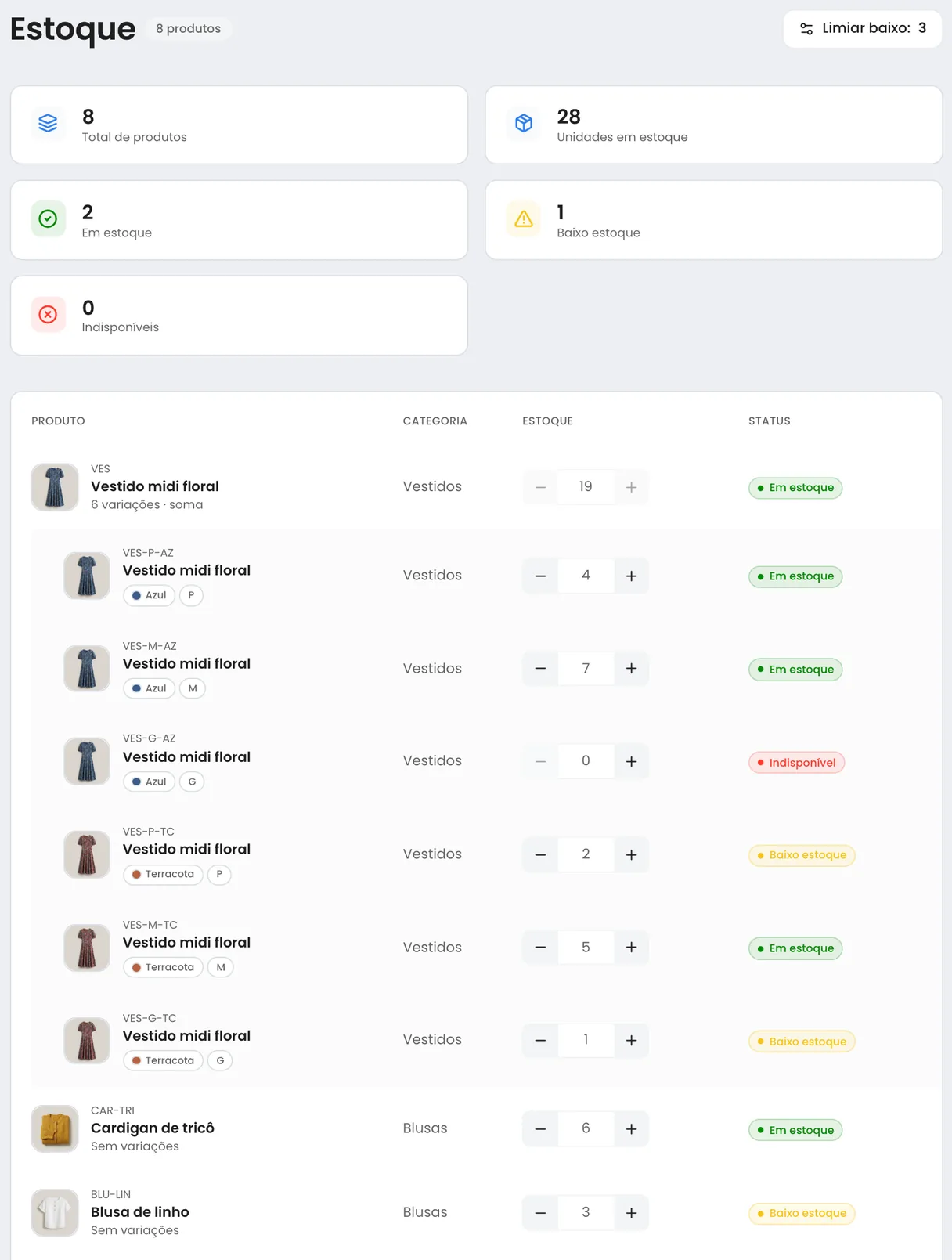
No Linqui, tamanho e cor são variações do mesmo produto, cada uma com o próprio estoque, o que o catálogo do app não tem.
Dá para usar os dois: o link do Linqui vai na saudação, no status e na bio, e o catálogo do app fica com uma seleção dos mais vendidos.
Se você está começando do zero, o passo a passo completo está em catálogo digital: 9 passos para criar e vender pelo WhatsApp, e a comparação de formatos em catálogo online para pedidos no WhatsApp. Para testar com os seus produtos, crie seu catálogo e teste grátis por 7 dias. O cadastro pede cartão, mas a cobrança só começa depois do teste.
Perguntas frequentes
O catálogo do WhatsApp Business é pago?
Não. O catálogo é um recurso do app WhatsApp Business, que é gratuito, e não há cobrança por item nem por pedido recebido pelo carrinho. O que tem custo no WhatsApp Business são recursos à parte, como as transmissões comerciais (por mensagem entregue) e a assinatura Meta Verified, nenhum deles necessário para usar o catálogo.
Quantos produtos cabem no catálogo do WhatsApp Business?
Até 500 itens, segundo o guia oficial do catálogo do WhatsApp Business. Cada item aceita até dez fotos ou vídeos, com vídeo de até 50 MB. Se cada tamanho e cor virar um item separado, o limite chega rápido: 40 modelos em cinco tamanhos e três cores somam 600 itens.
Dá para colocar tamanho e cor no catálogo do WhatsApp?
Não há campo para isso. Os campos do item são nome, país de origem, preço, preço promocional, descrição, link e código. O jeito é escrever os tamanhos e cores na descrição e combinar na conversa, ou criar um item para cada combinação, cada um com nome diferente, porque o catálogo não aceita nomes repetidos.
Por que meu catálogo não aparece para o cliente?
Os motivos mais comuns: o item ainda está em análise ou foi recusado (ponto de exclamação vermelho), o item está oculto, ou o seu app está desatualizado. Na tela Gerenciar catálogo, itens ocultos aparecem com o ícone de olho cortado. Se o cliente abriu um link de catálogo e nada aconteceu, a Central de Ajuda avisa que esses links podem não abrir em celulares com Android anterior ao 6.0.
Dá para criar o catálogo do WhatsApp Business pelo computador?
Sim. No WhatsApp Business Web ou no app de computador, clique no menu de três pontos, em Catálogo e em Adicionar item. Dá para subir até dez imagens por item e preencher os mesmos campos do celular. No fim, clique em Adicionar ao catálogo; o item passa pela mesma análise.
Fontes
Como criar e gerenciar um catálogo, Central de Ajuda do WhatsApp (versões Android, iPhone e web), consultado em 04/10/2026.
Sobre o catálogo, Central de Ajuda do WhatsApp, consultado em 04/10/2026.
Como criar e gerenciar coleções no seu catálogo, Central de Ajuda do WhatsApp, consultado em 04/10/2026.
Como compartilhar produtos ou serviços com seus clientes, Central de Ajuda do WhatsApp, consultado em 04/10/2026.
Como compartilhar o link do catálogo, Central de Ajuda do WhatsApp, consultado em 04/10/2026.
Como fazer um pedido usando o carrinho, Central de Ajuda do WhatsApp, consultado em 04/10/2026.
Como criar os dados do pedido, Central de Ajuda do WhatsApp, consultado em 04/10/2026.
Como configurar a integração com Pix no app WhatsApp Business, Central de Ajuda do WhatsApp, consultado em 04/10/2026.
Problemas ao usar o catálogo, Central de Ajuda do WhatsApp, consultado em 04/10/2026.
Usar o catálogo do WhatsApp Business para gerar vendas, WhatsApp Business (Meta), consultado em 04/10/2026.